
چرا اتصال ایمیل به Outlook مهم است؟
اگر برای کسبوکار یا وبسایت خود یک ایمیل اختصاصی ساختهاید، احتمالاً ترجیح میدهید ایمیلهای خود را بهجای وبمیل هاست، در نرمافزار Microsoft Outlook مدیریت کنید. دلیلش هم مشخص است: Outlook امکاناتی مانند دستهبندی هوشمند ایمیلها، جستجوی سریع در آرشیو پیامها، همگامسازی چند حساب کاربری در یک محیط، تقویم کاری، دفترچه مخاطبان و مدیریت حرفهای مکاتبات سازمانی را در اختیارتان قرار میدهد؛ امکاناتی که در وبمیلهای پیشفرض هاست معمولاً به این شکل در دسترس نیست.با این حال، بسیاری از کاربران هنگام اتصال ایمیل هاست cPanel به Outlook با مشکلاتی مانند عدم ارسال ایمیل، خطاهای مربوط به SSL، درخواست مداوم رمز عبور یا عدم همگامسازی صندوق پستی مواجه میشوند. تجربه نشان داده این مشکلات تقریباً همیشه ریشه در یکی از این سه مورد دارند: وارد کردن نادرست تنظیمات سرور، انتخاب پورت اشتباه، یا سردرگمی بین پروتکلهای IMAP و POP3.
در این آموزش، تمام مراحل اتصال ایمیل هاست cPanel به Outlook را بهصورت گامبهگام و با توضیح کامل هر مرحله بررسی میکنیم تا بدون دردسر و بهصورت اصولی از ایمیل سازمانی خود در Outlook استفاده کنید.
چرا Outlook بهترین انتخاب برای مدیریت ایمیل سازمانی است؟
Microsoft Outlook یکی از قدرتمندترین و پرکاربردترین نرمافزارهای مدیریت ایمیل در دنیای کسبوکار است. برخلاف وبمیلهای ساده که فقط امکان ارسال و دریافت پیام را میدهند، Outlook یک محیط کامل برای مدیریت ارتباطات کاری فراهم میکند و به همین دلیل، انتخاب اول اکثر شرکتها و فریلنسرهایی است که با حجم بالایی از مکاتبات ایمیلی سروکار دارند.
مهمترین مزیتهای استفاده از Outlook برای ایمیل سازمانی عبارتاند از:
مدیریت همزمان چندین حساب ایمیل: میتوانید ایمیل شخصی، ایمیل سازمانی و حتی چند دامنه مختلف را در یک نرمافزار واحد مدیریت کنید، بدون نیاز به جابهجایی بین چند تب مرورگر.
همگامسازی بین چند دستگاه: با فعال بودن پروتکل مناسب، وضعیت صندوق پستی روی لپتاپ، دسکتاپ و موبایل یکسان میماند.
جستجوی سریع در هزاران ایمیل: موتور جستجوی داخلی Outlook به شما اجازه میدهد در آرشیوی حجیم از مکاتبات، در چند ثانیه ایمیل موردنظر را پیدا کنید.
اتصال به تقویم و مخاطبان: جلسات، یادآوریها و اطلاعات تماس مشتریان و همکاران در همان محیط ایمیل قابل مدیریتاند.
دستهبندی و آرشیو حرفهای: با استفاده از پوشهها، برچسبها (Categories) و قوانین خودکار (Rules)، جریان ایمیلهای ورودی سازماندهی میشود.
امنیت مناسب: Outlook از پروتکلهای رمزنگاری SSL/TLS پشتیبانی میکند که نحوه فعالسازی صحیح آن را در ادامه بررسی خواهیم کرد.
اگر از یک ایمیل اختصاصی روی دامنه کسبوکار خود استفاده میکنید، اتصال آن به Outlook باعث میشود مکاتبات سازمانیتان ظاهری حرفهایتر پیدا کند و مدیریت روزانه آن بهمراتب سادهتر شود.

پیشنیازهای اتصال ایمیل هاست cPanel به Outlook
قبل از شروع تنظیمات، بهتر است چند اطلاعات کلیدی را از پیش آماده داشته باشید تا فرآیند اتصال بدون وقفه پیش برود. نبود هرکدام از این موارد، معمولاً همان دلیلی است که باعث میشود کاربران در میانه راه با پیام خطا مواجه شوند.
آدرس کامل ایمیل: دقیقاً همان آدرسی که در بخش Email Accounts هاست ساختهاید (مثلاً
رمز عبور ایمیل: رمزی که هنگام ساخت حساب ایمیل در cPanel تعیین کردهاید؛ در صورت فراموشی، باید از همان بخش بازنشانی شود.
آدرس سرور ورودی (Incoming Mail Server): آدرسی که Outlook برای دریافت ایمیلهای جدید از آن استفاده میکند.
آدرس سرور خروجی (Outgoing Mail Server): آدرسی که برای ارسال ایمیل از طریق آن انجام میشود.
نوع پروتکل (IMAP یا POP3): انتخاب این پروتکل مستقیماً روی نحوه همگامسازی ایمیلهای شما بین دستگاههای مختلف تأثیر میگذارد.
شماره پورتهای موردنیاز: هر پروتکل و هر سطح امنیتی، پورت مخصوص به خود را دارد که در ادامه آموزش بهطور دقیق فهرست شدهاند.
فعال بودن SSL/TLS روی هاست: برای رمزنگاری ارتباط بین Outlook و سرور، لازم است این گزینه در هاست شما فعال باشد.
در بیشتر شرکتهای هاستینگ، تمام این اطلاعات از مسیر بخش Email Accounts و سپس گزینه Connect Devices در cPanel بهصورت آماده و قابل کپی در اختیارتان قرار میگیرد؛ بنابراین نیازی به حدسزدن پورتها یا آدرس سرورها نیست.
تفاوت IMAP و POP3 در اتصال ایمیل به Outlook
پیش از اتصال ایمیل به Outlook، مهمترین تصمیمی که باید بگیرید انتخاب پروتکل مناسب است، چون این انتخاب مستقیماً روی رفتار صندوق پستی شما در دستگاههای مختلف اثر میگذارد و تغییر آن بعد از تنظیم اولیه، معمولاً نیاز به پیکربندی مجدد کامل دارد.
IMAP: تمام ایمیلها همیشه روی سرور هاست باقی میمانند و Outlook تنها یک نسخه هماهنگشده از آنها را روی دستگاه شما نمایش میدهد. اگر همزمان از چند دستگاه مانند لپتاپ، موبایل و تبلت برای چککردن ایمیل استفاده میکنید، IMAP گزینه بسیار مناسبتری است؛ چراکه هر تغییری که در یک دستگاه انجام دهید (خواندن، حذف یا جابهجایی یک ایمیل)، بلافاصله در سایر دستگاهها هم اعمال میشود.
POP3: ایمیلها معمولاً پس از دریافت، بهطور کامل روی رایانه شما ذخیره میشوند و بسته به تنظیمات، ممکن است از روی سرور حذف شوند. این روش برای کاربرانی مناسبتر است که تنها از یک دستگاه ثابت برای مدیریت ایمیل خود استفاده میکنند و نیازی به دسترسی همزمان از چند دستگاه ندارند، اما بین دستگاههای مختلف همگامسازی نمیشود.

ویژگی | IMAP | POP3 |
|---|---|---|
همگام سازی چند دستگاه | دارد | ندارد |
محل نگهداری اصلی ایمیل ها | سرور هاست | دستگاه محلی |
مصرف فضای سرور | بیشتر | کمتر |
دسترسی آفلاین | محدودتر | کامل |
مناسب برای | استفاده از چند دستگاه | استفاده از یک دستگاه ثابت |
پیدا کردن تنظیمات ایمیل در cPanel
قبل از باز کردن Outlook، باید تنظیمات دقیق سرور ایمیل خود را از پنل هاست دریافت کنید. این کار فقط چند دقیقه زمان میبرد:
وارد حساب کاربری cPanel هاست خود شوید.
از منوی اصلی، وارد بخش Email Accounts شوید.
در فهرست ایمیلهای ساختهشده، مقابل ایمیلی که میخواهید به Outlook متصل کنید، روی گزینه Connect Devices (یا در برخی نسخهها Set Up Mail Client) کلیک کنید.
در این صفحه، cPanel بهصورت خودکار تمام اطلاعات موردنیاز را نمایش میدهد: نام سرور ورودی و خروجی، پورتهای IMAP، POP3 و SMTP (هم نسخه امن با SSL و هم نسخه بدون SSL)، و نام کاربری که برای ورود باید استفاده کنید (معمولاً همان آدرس کامل ایمیل است).
این اطلاعات را یادداشت کنید یا همان صفحه را باز نگه دارید، چون در مراحل بعدی دقیقاً به همین مقادیر نیاز دارید.
نکته مهم: نام سرور ورودی و خروجی معمولاً به شکل mail.yourdomain.com است، اما بعضی هاستها ممکن است از آدرس دیگری استفاده کنند؛ به همین دلیل همیشه بهتر است این مقدار را مستقیماً از همین صفحه cPanel کپی کنید، نه از حافظه یا حدس.
اتصال خودکار (Auto Configuration)
سادهترین راه برای اتصال، استفاده از قابلیت تنظیم خودکار Outlook است. در بسیاری از موارد، اگر رکوردهای DNS دامنه بهدرستی تنظیم شده باشند، Outlook میتواند بدون نیاز به وارد کردن دستی سرورها، خودش تنظیمات را پیدا کند.
Outlook را باز کنید و از منوی File، گزینه Add Account را انتخاب کنید.
آدرس کامل ایمیل خود را وارد کرده و روی Connect کلیک کنید.
Outlook سعی میکند بهصورت خودکار سرور مناسب را پیدا کند و از شما رمز عبور ایمیل را میپرسد.
رمز عبور را وارد کرده و روی Connect یا OK بزنید.
اگر اتصال با موفقیت انجام شود، Outlook پیام تأیید نمایش میدهد و حساب شما بهصورت خودکار (معمولاً با پروتکل IMAP) اضافه میشود.
اگر این روش کار نکرد یا Outlook نتوانست تنظیمات را بهدرستی پیدا کند (که برای هاستهای اشتراکی cPanel چیز غیرمعمولی نیست)، نگران نشوید؛ کافی است به روش تنظیم دستی که در بخش بعدی توضیح داده شده مراجعه کنید.
تنظیم دستی Outlook
اگر اتصال خودکار جواب نداد، یا از ابتدا میخواهید کنترل کامل روی تنظیمات داشته باشید، از روش دستی استفاده کنید. توجه داشته باشید که نسخه جدید Outlook (New Outlook for Windows) ظاهر کمی متفاوتی نسبت به نسخه کلاسیک دارد؛ مراحل زیر مطابق همین نسخه جدید است:
از منوی File، گزینه Add Account را بزنید (یا از مسیر Settings، وارد بخش Accounts شوید و روی Add Account کلیک کنید).
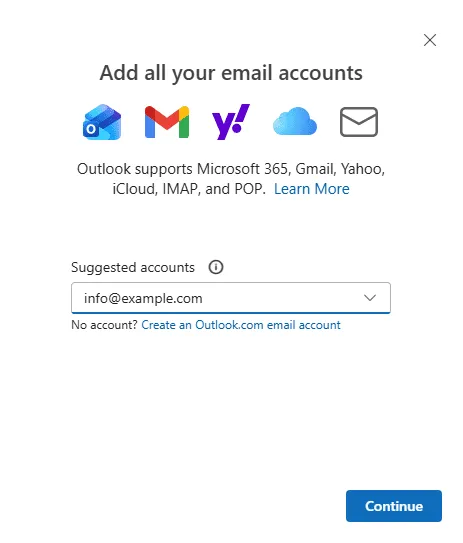
آدرس ایمیل خود را وارد کرده و روی Continue کلیک کنید.
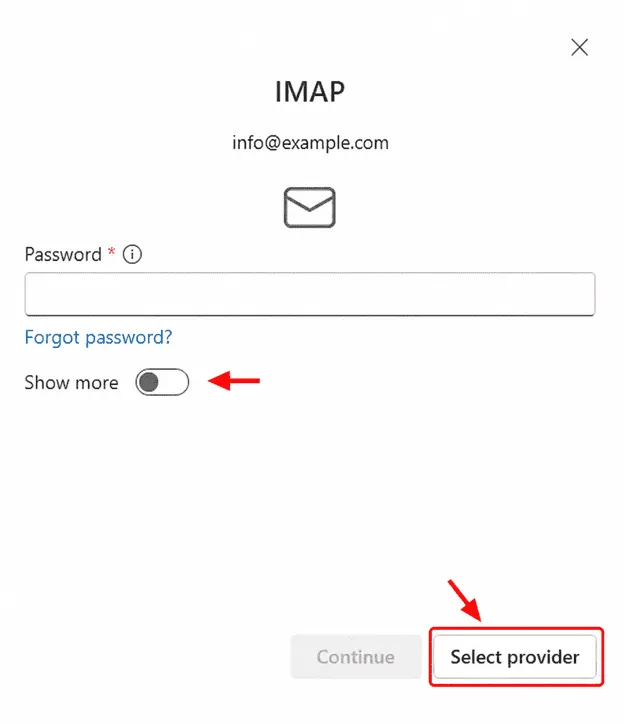
Outlook بهطور خودکار نوع پروتکل را حدس میزند (معمولاً IMAP) و پنجرهای مانند تصویر زیر باز میشود که نام پروتکل (IMAP)، آدرس ایمیل شما و یک فیلد برای وارد کردن Password نمایش داده میشود.
اگر همین پروتکل حدسزدهشده (IMAP) درست است و فقط میخواهید رمز عبور را وارد کنید، کافی است رمز را در فیلد Password بنویسید و روی Continue بزنید تا حساب اضافه شود.
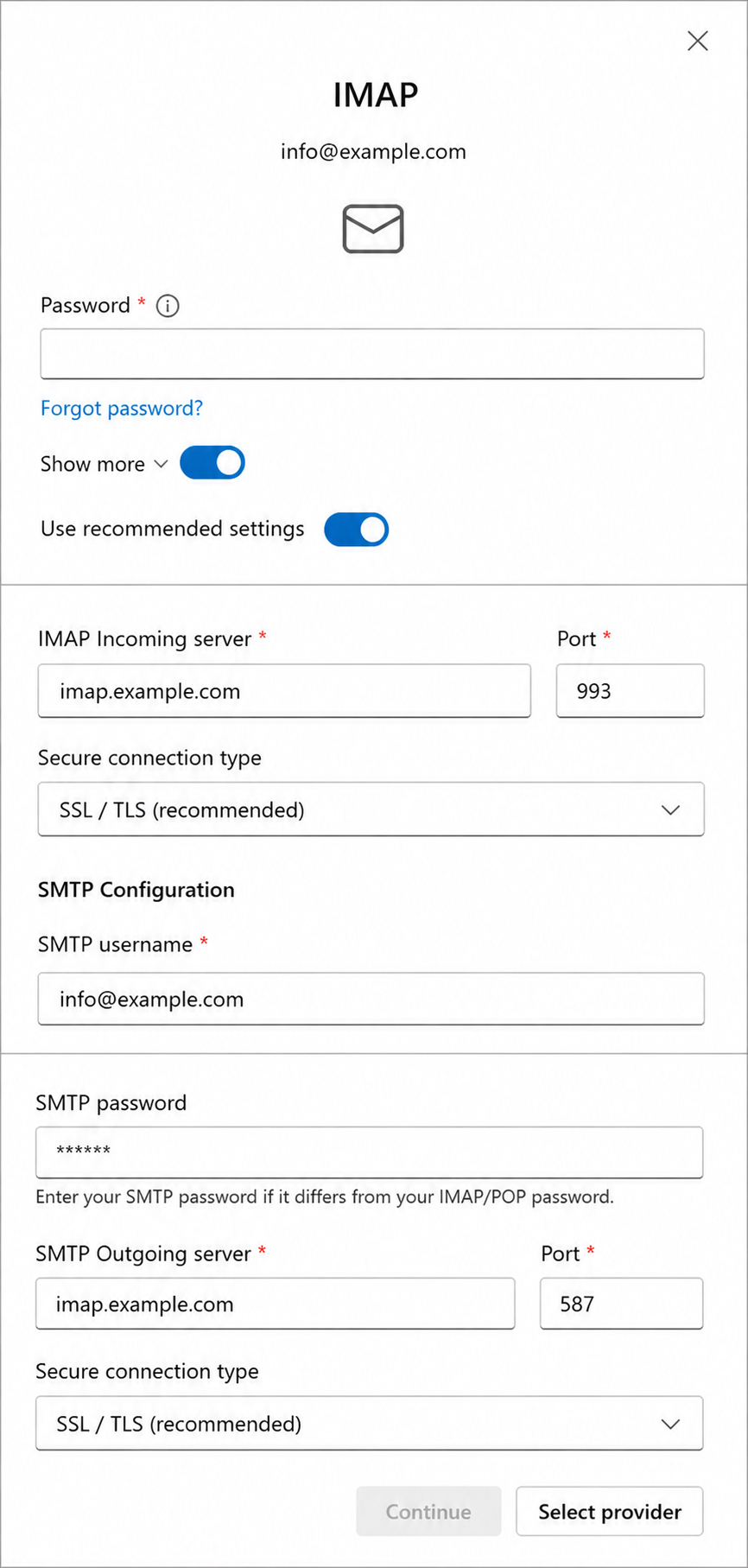
اگر میخواهید تنظیمات سرور را دستی و دقیق وارد کنید (مثلاً برای اطمینان از درستبودن نام سرور یا پورت، یا وقتی اتصال خودکار با خطا مواجه میشود)، روی دکمه Show more کلیک کنید تا فیلدهای اضافی مربوط به سرور ورودی و خروجی و پورتها باز شود.
اگر میخواهید نوع حساب را از حالت حدسزدهشده تغییر دهید (مثلاً بین IMAP، POP یا Exchange جابهجا شوید)، بهجای Continue، روی دکمه Select provider کلیک کنید و از فهرست بازشده، پروتکل موردنظر (IMAP یا POP) را انتخاب کنید.
بعد از انتخاب پروتکل و وارد کردن رمز عبور، فرم تنظیمات سرور مطابق جزئیاتی که در دو بخش بعدی (تنظیمات IMAP و POP3) آمده تکمیل کنید.
تنظیمات IMAP
مقدار | فیلد |
|---|---|
mail.yourdomain.com | Incoming server (IMAP) |
993 (با SSL) یا 143 (بدون SSL) | Port |
SSL/TLS | Encryption method |
آدرس کامل ایمیل شما | Username |
رمز عبور ایمیل | Password |
استفاده از پورت ۹۹۳ همراه با رمزنگاری SSL/TLS بهشدت توصیه میشود، چون هم امنیت ارتباط شما را تضمین میکند و هم اکثر هاستهای امروزی این پورت را بهصورت پیشفرض باز و فعال نگه میدارند.
تنظیمات SMTP
مقدار | فیلد |
|---|---|
mail.yourdomain.com | Incoming server (IMAP) |
465 (با SSL) یا 587 (با STARTTLS) | Port |
SSL/TLS یا STARTTLS | Encryption method |
آدرس کامل ایمیل شما | Username |
رمز عبور ایمیل | Password |
توجه داشته باشید که با POP3، بعد از دریافت ایمیل روی Outlook، بسته به تنظیمات پیشفرض ممکن است نسخه سرور بعد از مدتی حذف شود؛ اگر میخواهید نسخهای از ایمیلها روی سرور هم باقی بماند (برای دسترسی از طریق وبمیل هاست)، در تنظیمات پیشرفته حساب، گزینهای مانند Leave a copy of messages on the server را فعال کنید.
تست ارسال و دریافت ایمیل
بعد از وارد کردن تمام تنظیمات، حتماً قبل از استفاده روزمره، اتصال را تست کنید:
یک ایمیل آزمایشی برای خودتان (یا یک آدرس ایمیل دیگر که در اختیار دارید) بنویسید و آن را ارسال کنید.
صبر کنید تا ایمیل به مقصد برسد و سپس بررسی کنید که آیا در صندوق ورودی مقصد نشسته یا در پوشه اسپم قرار گرفته است.
یک ایمیل دیگر از یک آدرس خارجی برای ایمیل خودتان ارسال کنید و ببینید آیا در Outlook دریافت میشود یا خیر.
اگر از IMAP استفاده میکنید، همین ایمیل را از طریق وبمیل هاست یا یک دستگاه دیگر هم بررسی کنید تا مطمئن شوید همگامسازی بهدرستی انجام میشود.
اگر هر دو مرحله ارسال و دریافت بدون خطا انجام شد، تبریک میگویم؛ اتصال شما با موفقیت برقرار شده است.
بله، به خصوص اگر از پروتکلIMAP استفاده کنید، چون ایمیل ها روی سرور باقی می مانند و از هردو محیط قابل مشاهده هستند.